
Certaines personnes me demandent parfois : « tu parles d’infographie », mais c’est quoi ? »
Il est vrai que dans le monde du scrapbooking, on parle souvent de « digiscrap », autrement dit de scrapbooking entièrement numérique, On parle aussi d’albums « virtuels ».
Mais quelle est la différence finalement ?
En fait aucune, si ce ne sont les outils numérique utilisés.
On vous en propose pléthore sur le web, toutefois je ne m’attarderai que sur les « vrais » outils d’infographie.
Pourquoi choisir de vrais outils d’infographie ?
Tout simplement parce que vous aurez à disposition des outils fiables, et à fort potentiel.
« Oui me dit-on, mais ils ont compliqués à prendre en main, c’est pour les professionnels ».
Eh bien je vous répondrai que c’est faux, pour plein de bonnes raisons.
La première c’est que ces outils ont des millions d’utilisateurs à travers le monde, donc vous trouverez une montagne de tutoriels qui vous faciliteront la vie, et aussi des formations structurées de type « MOOC » très bien faites.
Ainsi c’est une communauté très active que vous intégrerez.
Le seconde est que ces outils se sont très largement démocratisés, leurs menus sont en français, et leur interface est devenue très simple d’utilisation avec des symboles ou raccourcis très intuitifs.
Et la troisième bonne raison c’est que lorsque vous aurez fait le tour du digiscrap, vous aurez sûrement envie d’aller plus loin….
Que ce soit pour détourer vos créations à la machine de coupe (type Cricut ou Cameo), ou dans une découpeuse LASER, vous pourrez récupérer vos œuvres sans avoir besoin de tout redessiner, car tout ce petit monde est compatible.
Et du coup, vus n’aurez même plus besoin de vous former à d’autres outils (souvent payants) dits « logiciels propriétaires » .
C’est un bel investissement d’avenir n’est-ce pas ?
Les logiciels recommandés en « scrapbooking » :
Personnellement je vous recommande ceux du monde libre qui sont gratuits.
Globalement, il y a deux familles :
- celle qui sert à dessiner ou colorier numériquement : je citerai Inkscape, logiciel libre vectoriel, ou le logiciel Illustrator (payant) . Le format de fichier le plus couramment utilisé est svg.
- celle qui vise à faire des retouches photo dont les formats les plus courant sont jgp ou png.Je citerais GIMP du monde libre, et Photoshop (payant). Quand vous voyez des gif animés de mes créations, c’est dans ces outils que je les réalise.
Il est même possible, même si ce n’est pas fait pour, de faire de courtes vidéos avec ces outils…
Mes short vidéos youtube sont montées à plus de 90% dans photoshoop !
Mon générique par contre a été fait dans Blender, et mes montages vidéo dans Première.
Deux exemples de réalisation récents :
Voici deux exemples de réalisation montés récemment pour des défis « digi » proposés sur le forum « Histoire de carte ».
Le premier est un défi « coloriage » basé sur un dessin du net au format jpg.
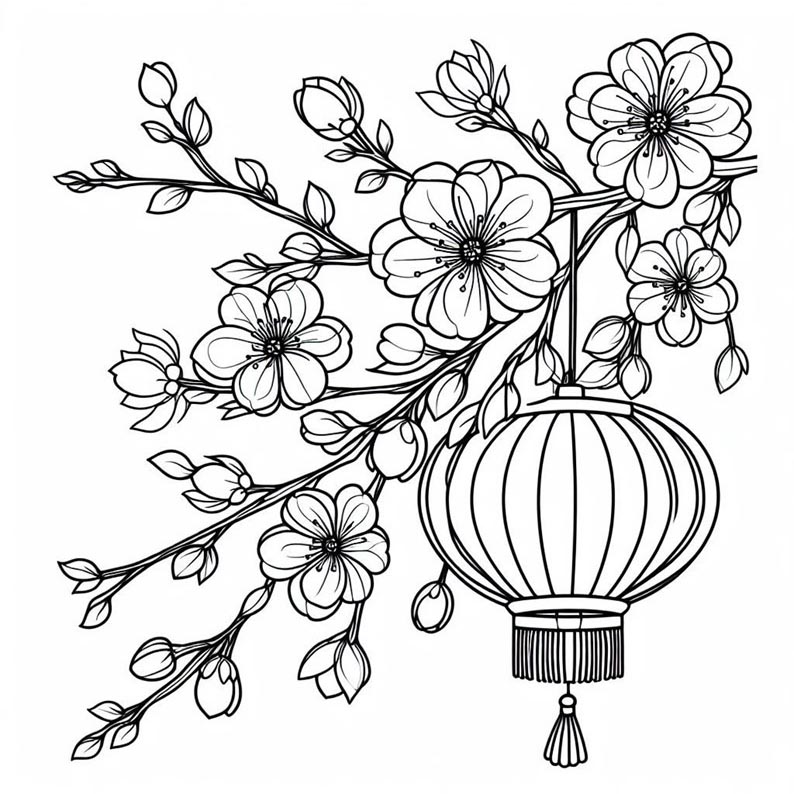
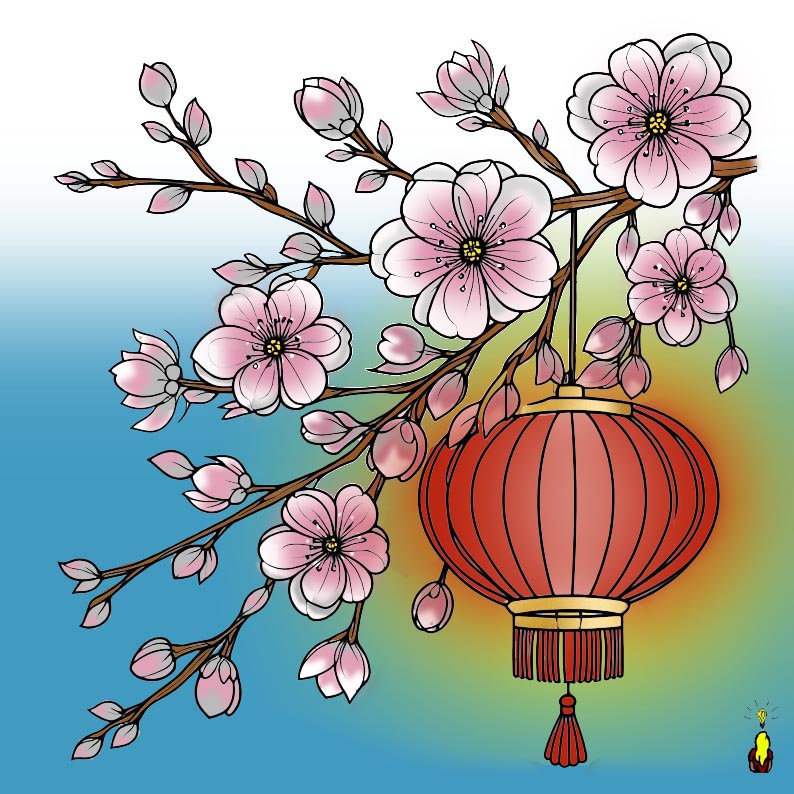
Vous avez à gauche le dessin d’origine que j’ai recadré, et à droite ma colorisation numérique.
Pour cet exercice j’ai utilisé Photoshop (mon logiciel d’infographie fétiche depuis presque 20 ans maintenant). Quand je vous disais que c’est un investissement d’avenir !
Mais j’aurais pu utiliser son équivalent gratuit GIMP.
Et j’aurais aussi pu vectoriser mon dessin et utiliser Inskape. Les deux façons de faire sont tout à fait possibles.
Pour le second défi, le principe était différent.
Le forum met à votre disposition une base de données d’images, et vous devez faire votre montage.
Si les fonds d’image proposés me plaisaient bien, pour l’exercice j’ai choisi une option plus compliquée.
En effet, j’ai modifié les images, rogné ou rajouté des morceaux avant de les superposer.
De plus j’ai joué sur la perspective en rajoutant des couches « devant » et « derrière ».
Et pour finir j’ai « cintré » les images qui se trouvaient sur le luis du livre, en floutant et déformant cette zone assombrie.
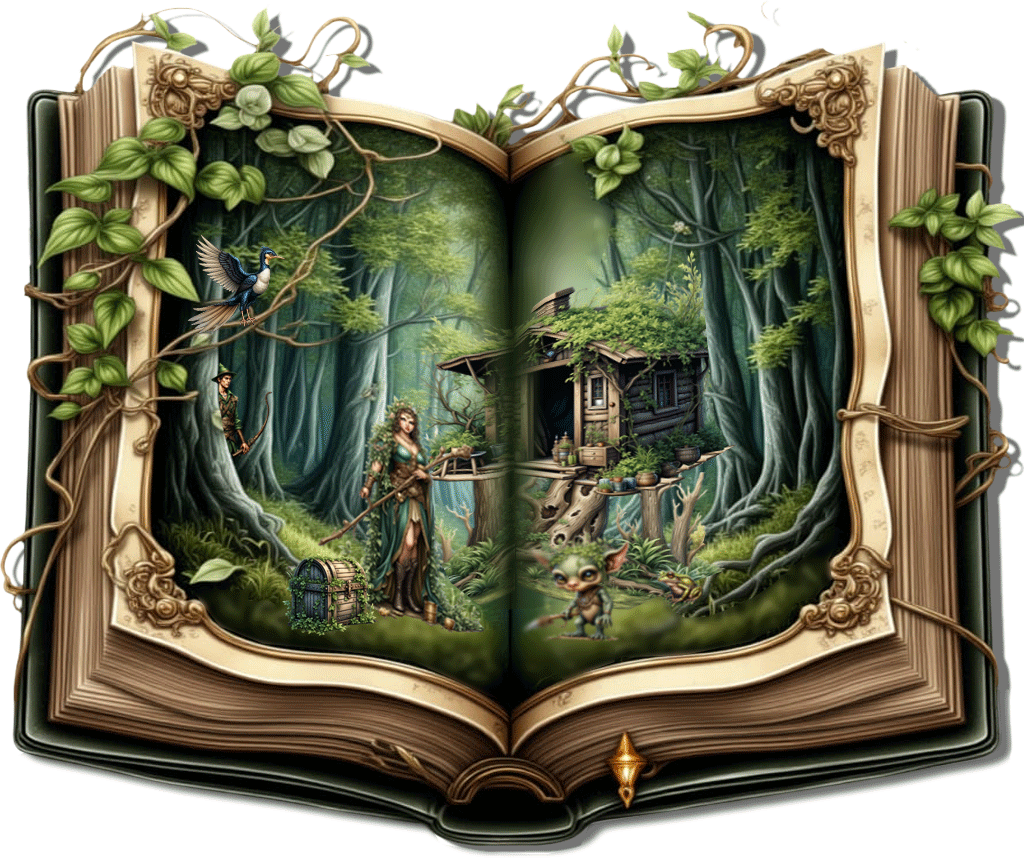
Evidemment, on pourrait faire mieux, mais c’était dans la limite du temps que j’étais prête à consacrer à ces défis qu’habituellement je délaisse.
Eh oui, les forums sont aussi un excellent moyen de s’entraîner, se perfectionner, et trouver de l’aide parmi des gens qui ont à peu près le même usage que vous de ces outils numériques, par ailleurs très polyvalents.
Alors vive l’infographie !
Amusez-vous bien avec votre souris ou votre stylet.
josiane
c’est vrai que le « digiscrap » est passionnant
je trouve dommage que « gimp » n’aie pas de bouton pour faire marche arrière
merci pour ce partage ,bisous
ARTournadre
Merci Josiane.
il y a deux principales façons de revenir en arrière dans GIMP.
On peut utiliser le « ctrl + Z » – c’est la façon d’effacer la dernière manip dans windows et évidemment ça marche dans GIMP. Il y a d’ailleurs énormément de raccourcis clavier très pratiques dans GIMP.
L’autre façon c’est d’utiliser la fenêtre « historique » qui te permet de revenir à l’étape souhaitée.
Pour afficher cette fenêtre faire :
Fenêtres → Boîtes de dialogue ancrables → Historique des documents
Sinon voir une vidéo tuto avec ce mot clé sur Youtube.
Anne.